
电脑上安装安卓系统Uefi,深度解析Uefi在安卓电脑中的应用与优势
时间:2025-11-02 来源:网络 人气:
你有没有想过,在你的电脑上安装安卓系统?是的,你没听错,就是那个我们平时在手机上使用的安卓系统。现在,我要告诉你,如何在电脑上安装安卓系统Uefi,让你体验不一样的电脑生活。准备好了吗?让我们一起探索这个神奇的旅程吧!
一、什么是Uefi?
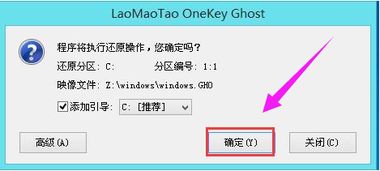
在开始安装安卓系统之前,我们先来了解一下Uefi。Uefi,全称是Unified Extensible Firmware Interface,中文翻译为统一可扩展固件接口。它是一种新的系统启动方式,相较于传统的BIOS,Uefi具有启动速度快、兼容性好、安全性高等优点。
二、为什么要在电脑上安装安卓系统Uefi?

1. 多系统共存:安装安卓系统后,你可以轻松地在电脑上切换使用Windows和安卓系统,满足不同场景的需求。
2. 游戏体验:安卓系统上有许多优秀的游戏,安装安卓系统后,你可以在电脑上畅玩这些游戏,享受大屏幕带来的视觉盛宴。
3. 应用丰富:安卓系统拥有丰富的应用资源,安装安卓系统后,你可以使用各种应用,如微信、支付宝等,方便快捷。
4. 开发测试:对于开发者来说,安装安卓系统可以方便地进行应用开发和测试。
三、安装安卓系统Uefi的准备工作
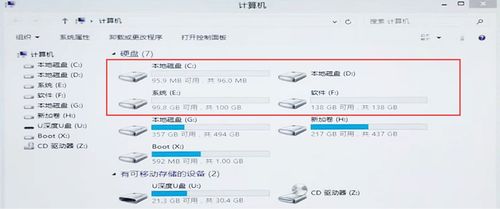
1. 下载安卓系统镜像:首先,你需要下载一个安卓系统镜像文件。这里推荐使用LineageOS,它是一个开源的安卓系统。
2. 制作Uefi启动盘:将下载的安卓系统镜像文件烧录到Uefi启动盘中。你可以使用Rufus等工具制作启动盘。
3. 备份重要数据:在安装安卓系统之前,请确保备份电脑中的重要数据,以免在安装过程中丢失。
四、安装安卓系统Uefi的步骤
1. 进入Uefi设置:重启电脑,在启动过程中按下F2、F10等键进入Uefi设置。
2. 选择启动顺序:在Uefi设置中,将启动顺序设置为从Uefi启动盘启动。
3. 启动安卓系统:重启电脑,从Uefi启动盘启动安卓系统。
4. 分区和格式化:在安卓系统中,你需要对硬盘进行分区和格式化。建议将硬盘分为两个分区,一个用于安装Windows系统,另一个用于安装安卓系统。
5. 安装安卓系统:将安卓系统镜像文件复制到安卓系统分区,然后安装安卓系统。
6. 安装驱动程序:安装安卓系统后,需要安装相应的驱动程序,以确保系统正常运行。
五、安装安卓系统Uefi的注意事项
1. 兼容性问题:在安装安卓系统之前,请确保你的电脑硬件与安卓系统兼容。
2. 系统稳定性:安卓系统在电脑上的稳定性可能不如Windows系统,请做好心理准备。
3. 数据安全:在安装安卓系统之前,请确保备份电脑中的重要数据。
4. 系统更新:安卓系统在电脑上可能无法像手机一样及时更新,请关注官方更新信息。
通过以上步骤,你就可以在你的电脑上安装安卓系统Uefi了。现在,你可以在电脑上畅玩安卓游戏、使用安卓应用,体验不一样的电脑生活。快来试试吧!



教程资讯
教程资讯排行

系统教程
-
标签arclist报错:指定属性 typeid 的栏目ID不存在。